Domain gut-für-alle.de kaufen?
Wir ziehen mit dem Projekt
gut-für-alle.de um.
Sind Sie am Kauf der Domain
gut-für-alle.de interessiert?
domain@kv-gmbh.de · 0541-91531010
Domain gut-für-alle.de kaufen?
Wie macht man hoch 1 bei Word?
Um eine Zahl hoch 1 in Word zu schreiben, kannst du entweder die Zahl eingeben und dann das Symbol für "hoch" verwenden, gefolgt von der Zahl 1. Oder du kannst die Zahl eingeben und dann die Tastenkombination "Strg" + "Shift" + "=" drücken, um in den exponentiellen Modus zu gelangen. Dort kannst du dann die Zahl 1 eingeben. Eine weitere Möglichkeit ist es, die Zahl einzugeben und dann im Menüband auf "Einfügen" zu klicken und dort den Reiter "Formel" auszuwählen. Dort findest du verschiedene mathematische Symbole, mit denen du die Zahl hoch 1 schreiben kannst. **
Was bedeutet 1 5 Zeilig bei Word?
Was bedeutet 1,5-zeilig bei Word? 1,5-zeilig bedeutet, dass der Text in Word mit einem Zeilenabstand von anderthalb Zeilen formatiert wird. Dieser Abstand ist größer als der normale Zeilenabstand von 1,0, aber kleiner als der doppelte Zeilenabstand von 2,0. Diese Einstellung kann verwendet werden, um den Text leichter lesbar zu machen, ohne zu viel Platz zu verbrauchen. Es ist eine häufig verwendete Option für wissenschaftliche Arbeiten, Berichte oder andere formelle Dokumente. **


Ähnliche Suchbegriffe für 1 Word
Top-Angebote
Produkte zum Begriff 1 Word:
-
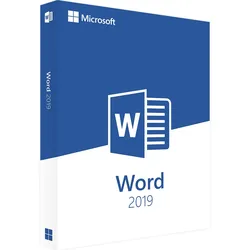
Microsoft Word 2019Microsoft Word 2019: das effiziente Programm für die Textverarbeitung Texte am Computer zu erstellen, zählt sowohl für Privatpersonen als auch für Büroangestellte zu den alltäglichen Aufgaben. Im privaten Bereich ist dies beispielsweise notwendig, um Geburtstagseinladungen zu schreiben, um Leistungen bei einer Versicherung einzufordern oder um ein Abonnement zu kündigen. Geschäftliche Anwender erstellen Rechnungen oder verfassen Verträge. Für all diese Aufgaben ist ein hochwertiges Textverarbeitungsprogramm notwendig. Microsoft Word 2019 eignet sich dafür hervorragend. Bei dieser Version handelt es sich um kein Abo. Wenn Sie die Lizenz einmal erworben haben, können Sie sie so lange verwenden, wie Sie es wünschen. Texte erstellen und mit grafischen Inhalten anreichern In vielen Fällen ist es sinnvoll, nicht nur reinen Text zu verwenden, sondern auch verschiedene grafische Inhalte. Wenn...84,99 €*Versand: 0,00 €Sichere Weiterleitung zum Anbieter
-
Microsoft Word 2010Word 2010 - das weltbekannte Programm zur Textverarbeitung Die Office-Programme von Microsoft werden seit Jahrzehnten weltweit angewendet und sind lange Zeit als Standard auf PCs und Laptops mit Windows als Betriebssystem vorinstalliert gewesen. Microsoft Word ist hierbei das am häufigsten genutzte Office-Programm, das neben dem betrieblichen Einsatz auch für private Anwender bei der Texterstellung und -verarbeitung interessant ist. Mit der Software lassen sich einfache Schriftdokumente, komplexe Serienbriefe und sonstige Druckerzeugnisse erstellen, wobei neben Text auch Bilder, Grafiken, Tabellen und andere Inhalte integrierbar sind. Für sämtliche Elemente der Textverarbeitung stehen dem Anwender fast unbegrenzte Möglichkeiten in Layout, Formatierung und Design zur Verfügung. Ist Word 2010 weiterhin sinnvoll? Word und weitere Office-Programme werden stetig w...28,99 €*Versand: 0,00 €Sichere Weiterleitung zum Anbieter
-
Microsoft Word 2013Mit Microsoft Word 2013 professionelle Briefe erstellen Weltweit ist Microsoft Word der Spitzenreiter, wenn es um die Erstellung und Bearbeitung von Textdokumenten am Computer geht. Das Programm kann nicht nur als Teil der Office Suite mit Programmen wie PowerPoint oder Excel erworben werden, sondern steht als funktionelle Einzelkomponente zur Verfügung. Von einfachen Textseiten über Serienbriefe bis zu Einladungen lässt sich mit dem Programm jede Art von Textdokument erstellen, welche sich um Bilder, Videos und eine Fülle weiterer Elemente ergänzen lassen. Mit Microsoft Word 2013 zur noch vielseitigeren Dokumentenbearbeitung Mit der Version 2013 erweitert Microsoft die Einbindung von Medienelementen um alle wichtigen Onlinemedien. Mit dieser Funktion können Sie Ihr Textdokument beispielsweise um Onlinevideos ergänzen, die der Nutzer einfach dur...34,99 €*Versand: 0,00 €Sichere Weiterleitung zum Anbieter
-
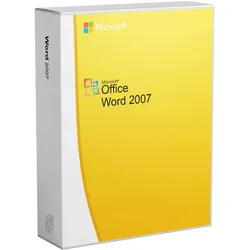
Microsoft Word 2007Willkommen bei Microsoft Office Word 2007 , das in der Version 2007 des Microsoft Office-Systems enthalten ist. Microsoft Office Word 2007 ist ein leistungsstarkes Authoring-Programm, das Ihnen die Möglichkeit bietet, Dokumente zu erstellen und gemeinsam zu nutzen, indem es eine umfassende Reihe von Schreibwerkzeugen mit der benutzerfreundlichen Microsoft Office Fluent-Benutzeroberfläche kombiniert. Microsoft Office Word 2007 hilft Informationsmitarbeitern, schneller als je zuvor professionell aussehende Inhalte zu erstellen. Mit einer Vielzahl neuer Tools können Sie Dokumente schnell aus vordefinierten Teilen und Formaten zusammenstellen und Blogs direkt in Word verfassen und veröffentlichen. Die erweiterte Integration mit Microsoft Office SharePoint Server 2007 und neue XML-basierte Dateiformate machen Microsoft Office Word 2007 zur idealen Wahl für den Aufbau integrierter Dokumentenmanagementlösungen. Dieses Dokument bietet einen Überblick über Microsoft Office Word 2007 , wobei der Schwerpunkt auf den neuen und verbesserten Funktionen liegt. Außerdem wird Microsoft Office Word 2007 in Aktion gezeigt, um die spannenden neuen Funktionen zu demonstrieren. SmartArt-Diagramme und eine neue Diagrammerstellungs-Engine helfen Ihnen, Ihren Dokumenten ein professionelles Aussehen zu verleihen. Gemeinsame Diagrammerstellung und Diagrammerstellung mit der Tabellenkalkulation Microsoft Office Excel 2007 und dem Präsentationsgrafikprogramm Microsoft Office PowerPoint 2007 sorgen für ein einheitliches Erscheinungsbild Ihrer Dokumente, Tabellenkalkulationen und Präsentationen. Verfassen und veröffentlichen Sie Blogs direkt aus Word heraus, indem Sie die vertraute Word-Benutzeroberfläche verwenden, um Ihre Blogbeiträge mit Bildern, umfangreicher Formatierung, Rechtschreibprüfung und vielem mehr zu erstellen. Veröffentlichen Sie Ihre Blogs von Word aus in vielen gängigen Blog-Diensten, darunter Microsoft Office SharePoint Server 2007, MSN Spaces, Blogger, TypePad, Community Server und viele mehr. Der Equation Builder hilft Ihnen bei der Erstellung editierbarer mathematischer Gleichungen mit Hilfe echter mathematischer Symbole, vorgefertigter Gleichungen und automatischer Formatierung. Die Live-Wortzählung verfolgt die Anzahl der Wörter in Ihrem Dokument während der Eingabe und ist in der Office Fluent-Benutzeroberfläche von Microsoft Office Word 2007 immer im Blick. An der Textverarbeitung Word führt kein Weg vorbei - spätestens in Ihrem Berufsleben werden Sie aller Wahrscheinlichkeit nach damit konfrontiert. So sehr Sie auch gegen Monokulturen sind, Word von Microsoft stellt einen Standard dar - und wenn Sie es sauber und effizient nutzen können, sparen Sie sich Zeit. Deshalb sollten Sie sich schon früh genug mit der Version von Microsoft Word 2007 vertraut machen. Von Tastaturkürzeln und dem Drücken von Mäusen In Word gibt es Tastaturkurzbefehle (Shortcuts), die wirklich raffiniert sind, weil man die Hand auf der Tastatur lassen kann und nicht zur Maus hinübergreifen muss. Auch die rechte Maustaste hat echte Vorteile. Dieses Kapitel über Tastaturkürzel passt thematisch natürlich gut zum Anfang. Sie werden jedoch feststellen, dass die Bedeutung der Tastenkombinationen im Laufe Ihrer intensiven Nutzung von Word zunimmt, und Sie werden es vielleicht nach der Lektüre der anderen Kapitel erneut lesen wollen. Fußnoten und Endnoten in Microsoft Word 2007 Das A und O des wissenschaftlichen Schreibens ist die Nachvollziehbarkeit der Forschungsgrundlage. Deshalb werden so viele Dinge wie möglich durch andere wissenschaftliche Literatur und Zitate belegt. Diese werden dann in den Fußnoten angegeben - andere lieben Endnoten (heutzutage allerdings eher selten). Formatvorlagen - Konformität, die extrem wichtig ist Das Aussehen Ihres Dokuments kann sich später auf Wunsch wieder ändern - plötzlich ist eine bestimmte Schriftgröße gewünscht und der Randabstand soll ganz anders sein. Wenn Sie mit Formatvorlagen gearbeitet haben, ist das kein Problem und die Arbeit ist in 10 Minuten vom Tisch dank Microsoft Word 2007 . In den Formatvorlagen legen Sie das Aussehen der einzelnen Textbestandteile (Überschriften, Zwischenüberschriften, Textbereiche, Zitate usw.) fest. Und mit ein paar Klicks können Sie das Aussehen für das gesamte Dokument ändern. Viele Funktionen von Microsoft Word 2007 beruhen auf dem geschickten Einsatz von Formatvorlagen, z.B. das (fast) automatische Inhaltsverzeichnis. Inhaltsverzeichnisse im Handumdrehen Nein, Sie müssen die Seitenzahlen für das Inhaltsverzeichnis nicht persönlich von Hand übertragen. Sie sagen dem Computer einfach, wo er das Inhaltsverzeichnis platzieren soll, und er übernimmt die Zählung. Seiten oder ganze Kapitel werden hinzugefügt? Mit 2 Klicks können Sie das Inhaltsverzeichnis aktualisieren lassen. Vor dem Druck oder beim erneuten Öffnen der Datei macht Word das sowieso von selbst. Index - Stichwortverzeichnis Oft in der Fachliteratur am Ende zu finden - eine alphabetische Auflistung der vers...17,95 €*Versand: 0,00 €Sichere Weiterleitung zum Anbieter


-
Wie macht man hoch 1 in Word?
Um die Zahl 1 in Word hochzustellen, musst du zuerst den Text markieren, den du hochstellen möchtest. Anschließend gehst du zum Menüpunkt "Start" und wählst die Option "Überstreichen" aus. Dort findest du die Funktion "Hochstellen", die du anklicken kannst. Alternativ kannst du auch die Tastenkombination "Strg + Shift + +" verwenden, um den markierten Text hochzustellen. Hast du es schon einmal ausprobiert? **
-
Wie kann ich Wingdings 1 in Word lesbar machen?
Um Wingdings 1 in Word lesbar zu machen, musst du die Schriftart ändern. Wähle den Text aus, den du lesbar machen möchtest, klicke dann auf die Schriftart-Option in der Symbolleiste und wähle eine andere Schriftart aus, die Zeichen enthält, die du lesen kannst. **
-
Wie stellt man bei Word 1 5 Zeilig ein?
Um bei Word 1,5-zeilig einzustellen, musst du zuerst den Text markieren, den du formatieren möchtest. Dann gehst du zum Register "Start" und klickst auf den kleinen Pfeil im Abschnitt "Absatz". Dort wählst du "Zeilenabstand" aus und klickst auf "1,5 Zeilen". Alternativ kannst du auch die Tastenkombination "Strg + 5" verwenden, um den Zeilenabstand auf 1,5 zu ändern. Nachdem du die Einstellung vorgenommen hast, wird der markierte Text automatisch im 1,5-zeiligen Abstand angezeigt. **
-
Öffnet Word 2019 bei mir immer das Dokument 1?
Es ist möglich, dass Word 2019 standardmäßig das Dokument 1 öffnet, wenn keine andere Datei ausgewählt ist. Um dies zu ändern, können Sie die Einstellungen von Word überprüfen und festlegen, dass Word beim Start ein leeres Dokument öffnet oder ein bestimmtes Dokument auswählt. **


Warum wird in Microsoft Word immer nur Seite 1 angezeigt?
Es könnte sein, dass die Ansichtseinstellungen in Microsoft Word so eingestellt sind, dass nur eine Seite gleichzeitig angezeigt wird. Um mehrere Seiten gleichzeitig anzuzeigen, können Sie die Ansichtsoptionen ändern, indem Sie auf "Ansicht" klicken und dann auf "Seitenlayout" oder "Mehrere Seiten" umschalten. **
Wie kann der Zeilenabstand in Word auf 1 cm eingestellt werden?
Um den Zeilenabstand in Word auf 1 cm einzustellen, klicke auf das Register "Start" und wähle den Abschnitt "Absatz". Dort findest du die Option "Zeilenabstand". Klicke darauf und wähle "Einzug und Abstand". Im neuen Fenster kannst du den Zeilenabstand auf "Genau" setzen und den Wert auf 1 cm ändern. **
Top-Angebote
Produkte zum Begriff 1 Word:
-
Microsoft Word 2019Microsoft Word 2019: das effiziente Programm für die Textverarbeitung Texte am Computer zu erstellen, zählt sowohl für Privatpersonen als auch für Büroangestellte zu den alltäglichen Aufgaben. Im privaten Bereich ist dies beispielsweise notwendig, um Geburtstagseinladungen zu schreiben, um Leistungen bei einer Versicherung einzufordern oder um ein Abonnement zu kündigen. Geschäftliche Anwender erstellen Rechnungen oder verfassen Verträge. Für all diese Aufgaben ist ein hochwertiges Textverarbeitungsprogramm notwendig. Microsoft Word 2019 eignet sich dafür hervorragend. Bei dieser Version handelt es sich um kein Abo. Wenn Sie die Lizenz einmal erworben haben, können Sie sie so lange verwenden, wie Sie es wünschen. Texte erstellen und mit grafischen Inhalten anreichern In vielen Fällen ist es sinnvoll, nicht nur reinen Text zu verwenden, sondern auch verschiedene grafische Inhalte. Wenn...84,99 €*Versand: 0,00 €Sichere Weiterleitung zum Anbieter
-
Microsoft Word 2010Word 2010 - das weltbekannte Programm zur Textverarbeitung Die Office-Programme von Microsoft werden seit Jahrzehnten weltweit angewendet und sind lange Zeit als Standard auf PCs und Laptops mit Windows als Betriebssystem vorinstalliert gewesen. Microsoft Word ist hierbei das am häufigsten genutzte Office-Programm, das neben dem betrieblichen Einsatz auch für private Anwender bei der Texterstellung und -verarbeitung interessant ist. Mit der Software lassen sich einfache Schriftdokumente, komplexe Serienbriefe und sonstige Druckerzeugnisse erstellen, wobei neben Text auch Bilder, Grafiken, Tabellen und andere Inhalte integrierbar sind. Für sämtliche Elemente der Textverarbeitung stehen dem Anwender fast unbegrenzte Möglichkeiten in Layout, Formatierung und Design zur Verfügung. Ist Word 2010 weiterhin sinnvoll? Word und weitere Office-Programme werden stetig w...28,99 €*Versand: 0,00 €Sichere Weiterleitung zum Anbieter
-
Wie macht man hoch 1 bei Word?
Um eine Zahl hoch 1 in Word zu schreiben, kannst du entweder die Zahl eingeben und dann das Symbol für "hoch" verwenden, gefolgt von der Zahl 1. Oder du kannst die Zahl eingeben und dann die Tastenkombination "Strg" + "Shift" + "=" drücken, um in den exponentiellen Modus zu gelangen. Dort kannst du dann die Zahl 1 eingeben. Eine weitere Möglichkeit ist es, die Zahl einzugeben und dann im Menüband auf "Einfügen" zu klicken und dort den Reiter "Formel" auszuwählen. Dort findest du verschiedene mathematische Symbole, mit denen du die Zahl hoch 1 schreiben kannst. **
-
Was bedeutet 1 5 Zeilig bei Word?
Was bedeutet 1,5-zeilig bei Word? 1,5-zeilig bedeutet, dass der Text in Word mit einem Zeilenabstand von anderthalb Zeilen formatiert wird. Dieser Abstand ist größer als der normale Zeilenabstand von 1,0, aber kleiner als der doppelte Zeilenabstand von 2,0. Diese Einstellung kann verwendet werden, um den Text leichter lesbar zu machen, ohne zu viel Platz zu verbrauchen. Es ist eine häufig verwendete Option für wissenschaftliche Arbeiten, Berichte oder andere formelle Dokumente. **
-
Wie macht man hoch 1 in Word?
Um die Zahl 1 in Word hochzustellen, musst du zuerst den Text markieren, den du hochstellen möchtest. Anschließend gehst du zum Menüpunkt "Start" und wählst die Option "Überstreichen" aus. Dort findest du die Funktion "Hochstellen", die du anklicken kannst. Alternativ kannst du auch die Tastenkombination "Strg + Shift + +" verwenden, um den markierten Text hochzustellen. Hast du es schon einmal ausprobiert? **
-
Wie kann ich Wingdings 1 in Word lesbar machen?
Um Wingdings 1 in Word lesbar zu machen, musst du die Schriftart ändern. Wähle den Text aus, den du lesbar machen möchtest, klicke dann auf die Schriftart-Option in der Symbolleiste und wähle eine andere Schriftart aus, die Zeichen enthält, die du lesen kannst. **
Ähnliche Suchbegriffe für 1 Word
-
Microsoft Word 2013Mit Microsoft Word 2013 professionelle Briefe erstellen Weltweit ist Microsoft Word der Spitzenreiter, wenn es um die Erstellung und Bearbeitung von Textdokumenten am Computer geht. Das Programm kann nicht nur als Teil der Office Suite mit Programmen wie PowerPoint oder Excel erworben werden, sondern steht als funktionelle Einzelkomponente zur Verfügung. Von einfachen Textseiten über Serienbriefe bis zu Einladungen lässt sich mit dem Programm jede Art von Textdokument erstellen, welche sich um Bilder, Videos und eine Fülle weiterer Elemente ergänzen lassen. Mit Microsoft Word 2013 zur noch vielseitigeren Dokumentenbearbeitung Mit der Version 2013 erweitert Microsoft die Einbindung von Medienelementen um alle wichtigen Onlinemedien. Mit dieser Funktion können Sie Ihr Textdokument beispielsweise um Onlinevideos ergänzen, die der Nutzer einfach dur...34,99 €*Versand: 0,00 €Sichere Weiterleitung zum Anbieter
-
Microsoft Word 2007Willkommen bei Microsoft Office Word 2007 , das in der Version 2007 des Microsoft Office-Systems enthalten ist. Microsoft Office Word 2007 ist ein leistungsstarkes Authoring-Programm, das Ihnen die Möglichkeit bietet, Dokumente zu erstellen und gemeinsam zu nutzen, indem es eine umfassende Reihe von Schreibwerkzeugen mit der benutzerfreundlichen Microsoft Office Fluent-Benutzeroberfläche kombiniert. Microsoft Office Word 2007 hilft Informationsmitarbeitern, schneller als je zuvor professionell aussehende Inhalte zu erstellen. Mit einer Vielzahl neuer Tools können Sie Dokumente schnell aus vordefinierten Teilen und Formaten zusammenstellen und Blogs direkt in Word verfassen und veröffentlichen. Die erweiterte Integration mit Microsoft Office SharePoint Server 2007 und neue XML-basierte Dateiformate machen Microsoft Office Word 2007 zur idealen Wahl für den Aufbau integrierter Dokumentenmanagementlösungen. Dieses Dokument bietet einen Überblick über Microsoft Office Word 2007 , wobei der Schwerpunkt auf den neuen und verbesserten Funktionen liegt. Außerdem wird Microsoft Office Word 2007 in Aktion gezeigt, um die spannenden neuen Funktionen zu demonstrieren. SmartArt-Diagramme und eine neue Diagrammerstellungs-Engine helfen Ihnen, Ihren Dokumenten ein professionelles Aussehen zu verleihen. Gemeinsame Diagrammerstellung und Diagrammerstellung mit der Tabellenkalkulation Microsoft Office Excel 2007 und dem Präsentationsgrafikprogramm Microsoft Office PowerPoint 2007 sorgen für ein einheitliches Erscheinungsbild Ihrer Dokumente, Tabellenkalkulationen und Präsentationen. Verfassen und veröffentlichen Sie Blogs direkt aus Word heraus, indem Sie die vertraute Word-Benutzeroberfläche verwenden, um Ihre Blogbeiträge mit Bildern, umfangreicher Formatierung, Rechtschreibprüfung und vielem mehr zu erstellen. Veröffentlichen Sie Ihre Blogs von Word aus in vielen gängigen Blog-Diensten, darunter Microsoft Office SharePoint Server 2007, MSN Spaces, Blogger, TypePad, Community Server und viele mehr. Der Equation Builder hilft Ihnen bei der Erstellung editierbarer mathematischer Gleichungen mit Hilfe echter mathematischer Symbole, vorgefertigter Gleichungen und automatischer Formatierung. Die Live-Wortzählung verfolgt die Anzahl der Wörter in Ihrem Dokument während der Eingabe und ist in der Office Fluent-Benutzeroberfläche von Microsoft Office Word 2007 immer im Blick. An der Textverarbeitung Word führt kein Weg vorbei - spätestens in Ihrem Berufsleben werden Sie aller Wahrscheinlichkeit nach damit konfrontiert. So sehr Sie auch gegen Monokulturen sind, Word von Microsoft stellt einen Standard dar - und wenn Sie es sauber und effizient nutzen können, sparen Sie sich Zeit. Deshalb sollten Sie sich schon früh genug mit der Version von Microsoft Word 2007 vertraut machen. Von Tastaturkürzeln und dem Drücken von Mäusen In Word gibt es Tastaturkurzbefehle (Shortcuts), die wirklich raffiniert sind, weil man die Hand auf der Tastatur lassen kann und nicht zur Maus hinübergreifen muss. Auch die rechte Maustaste hat echte Vorteile. Dieses Kapitel über Tastaturkürzel passt thematisch natürlich gut zum Anfang. Sie werden jedoch feststellen, dass die Bedeutung der Tastenkombinationen im Laufe Ihrer intensiven Nutzung von Word zunimmt, und Sie werden es vielleicht nach der Lektüre der anderen Kapitel erneut lesen wollen. Fußnoten und Endnoten in Microsoft Word 2007 Das A und O des wissenschaftlichen Schreibens ist die Nachvollziehbarkeit der Forschungsgrundlage. Deshalb werden so viele Dinge wie möglich durch andere wissenschaftliche Literatur und Zitate belegt. Diese werden dann in den Fußnoten angegeben - andere lieben Endnoten (heutzutage allerdings eher selten). Formatvorlagen - Konformität, die extrem wichtig ist Das Aussehen Ihres Dokuments kann sich später auf Wunsch wieder ändern - plötzlich ist eine bestimmte Schriftgröße gewünscht und der Randabstand soll ganz anders sein. Wenn Sie mit Formatvorlagen gearbeitet haben, ist das kein Problem und die Arbeit ist in 10 Minuten vom Tisch dank Microsoft Word 2007 . In den Formatvorlagen legen Sie das Aussehen der einzelnen Textbestandteile (Überschriften, Zwischenüberschriften, Textbereiche, Zitate usw.) fest. Und mit ein paar Klicks können Sie das Aussehen für das gesamte Dokument ändern. Viele Funktionen von Microsoft Word 2007 beruhen auf dem geschickten Einsatz von Formatvorlagen, z.B. das (fast) automatische Inhaltsverzeichnis. Inhaltsverzeichnisse im Handumdrehen Nein, Sie müssen die Seitenzahlen für das Inhaltsverzeichnis nicht persönlich von Hand übertragen. Sie sagen dem Computer einfach, wo er das Inhaltsverzeichnis platzieren soll, und er übernimmt die Zählung. Seiten oder ganze Kapitel werden hinzugefügt? Mit 2 Klicks können Sie das Inhaltsverzeichnis aktualisieren lassen. Vor dem Druck oder beim erneuten Öffnen der Datei macht Word das sowieso von selbst. Index - Stichwortverzeichnis Oft in der Fachliteratur am Ende zu finden - eine alphabetische Auflistung der vers...17,95 €*Versand: 0,00 €Sichere Weiterleitung zum Anbieter
-
Mühlmeyer, Kerstin: Erfolgreiches Büromanagement mit Word 2021 / Word Microsoft 365Erfolgreiches Büromanagement mit Word 2021 / Word Microsoft 365 , Praxisbuch für kaufmännische Berufe , Batteriemanagementsysteme (BMS) > Batterien, BMS & Brennstoffzellen , Auflage: 2. Auflage, Erscheinungsjahr: 20240207, Produktform: Kartoniert, Autoren: Mühlmeyer, Kerstin, Auflage: 24002, Auflage/Ausgabe: 2. Auflage, Seitenzahl/Blattzahl: 184, Keyword: Arbeitsheft; Berufsschule; Büromanagement; Word 2021; Word Microsoft 365, Fachschema: Büromanagement / Berufsbezogenes Schulbuch~Word / Unterrichtsmaterial, Fachkategorie: Unterricht und Didaktik: Berufsausbildung, Bildungszweck: Für die Berufsschule, Warengruppe: HC/Berufsschulbücher, Fachkategorie: Berufsausbildung, UNSPSC: 49019900, Warenverzeichnis für die Außenhandelsstatistik: 49019900, Verlag: Merkur Verlag, Verlag: Merkur Verlag, Verlag: Merkur Verlag Rinteln Hutkap GmbH & Co. KG, Länge: 291, Breite: 215, Höhe: 15, Gewicht: 520, Produktform: Kartoniert, Genre: Schule und Lernen, Genre: Schule und Lernen,26,40 €*Versand: 0,00 €Sichere Weiterleitung zum Anbieter
-
BüroTechnik - Word / Excel / PowerpointBüroTechnik - Word / Excel / Powerpoint , Schulbuch , Batteriemanagementsysteme (BMS) > Batterien, BMS & Brennstoffzellen , Auflage: 6. Auflage 2025, Erscheinungsjahr: 20250410, Titel der Reihe: Bürowelt##, Redaktion: Pürling, Elvira~Lorscheid, Stefan~Apel, Olaf~Peters, Markus, Edition: NED, Auflage: 25006, Auflage/Ausgabe: 6. Auflage 2025, Seitenzahl/Blattzahl: 359, Keyword: Kaufmann/Kauffrau Büromanagement/Bürokaufleute; Schülerband; Unterrichtswerke; Büro/Sekretariat, Fachschema: Büromanagement / Berufsbezogenes Schulbuch, Fachkategorie: Berufsausbildung, Warengruppe: HC/Berufsschulbücher, UNSPSC: 49019900, Warenverzeichnis für die Außenhandelsstatistik: 49019900, Länge: 297, Breite: 210, Höhe: 16, Gewicht: 967, Produktform: Kartoniert, Genre: Schule und Lernen,31,50 €*Versand: 0,00 €Sichere Weiterleitung zum Anbieter
-
Wie stellt man bei Word 1 5 Zeilig ein?
Um bei Word 1,5-zeilig einzustellen, musst du zuerst den Text markieren, den du formatieren möchtest. Dann gehst du zum Register "Start" und klickst auf den kleinen Pfeil im Abschnitt "Absatz". Dort wählst du "Zeilenabstand" aus und klickst auf "1,5 Zeilen". Alternativ kannst du auch die Tastenkombination "Strg + 5" verwenden, um den Zeilenabstand auf 1,5 zu ändern. Nachdem du die Einstellung vorgenommen hast, wird der markierte Text automatisch im 1,5-zeiligen Abstand angezeigt. **
-
Öffnet Word 2019 bei mir immer das Dokument 1?
Es ist möglich, dass Word 2019 standardmäßig das Dokument 1 öffnet, wenn keine andere Datei ausgewählt ist. Um dies zu ändern, können Sie die Einstellungen von Word überprüfen und festlegen, dass Word beim Start ein leeres Dokument öffnet oder ein bestimmtes Dokument auswählt. **
-
Warum wird in Microsoft Word immer nur Seite 1 angezeigt?
Es könnte sein, dass die Ansichtseinstellungen in Microsoft Word so eingestellt sind, dass nur eine Seite gleichzeitig angezeigt wird. Um mehrere Seiten gleichzeitig anzuzeigen, können Sie die Ansichtsoptionen ändern, indem Sie auf "Ansicht" klicken und dann auf "Seitenlayout" oder "Mehrere Seiten" umschalten. **
-
Wie kann der Zeilenabstand in Word auf 1 cm eingestellt werden?
Um den Zeilenabstand in Word auf 1 cm einzustellen, klicke auf das Register "Start" und wähle den Abschnitt "Absatz". Dort findest du die Option "Zeilenabstand". Klicke darauf und wähle "Einzug und Abstand". Im neuen Fenster kannst du den Zeilenabstand auf "Genau" setzen und den Wert auf 1 cm ändern. **
* Alle Preise verstehen sich inklusive der gesetzlichen Mehrwertsteuer und ggf. zuzüglich Versandkosten. Die Angebotsinformationen basieren auf den Angaben des jeweiligen Shops und werden über automatisierte Prozesse aktualisiert. Eine Aktualisierung in Echtzeit findet nicht statt, so dass es im Einzelfall zu Abweichungen kommen kann. ** Hinweis: Teile dieses Inhalts wurden von KI erstellt.